OVERVIEW
作品概要
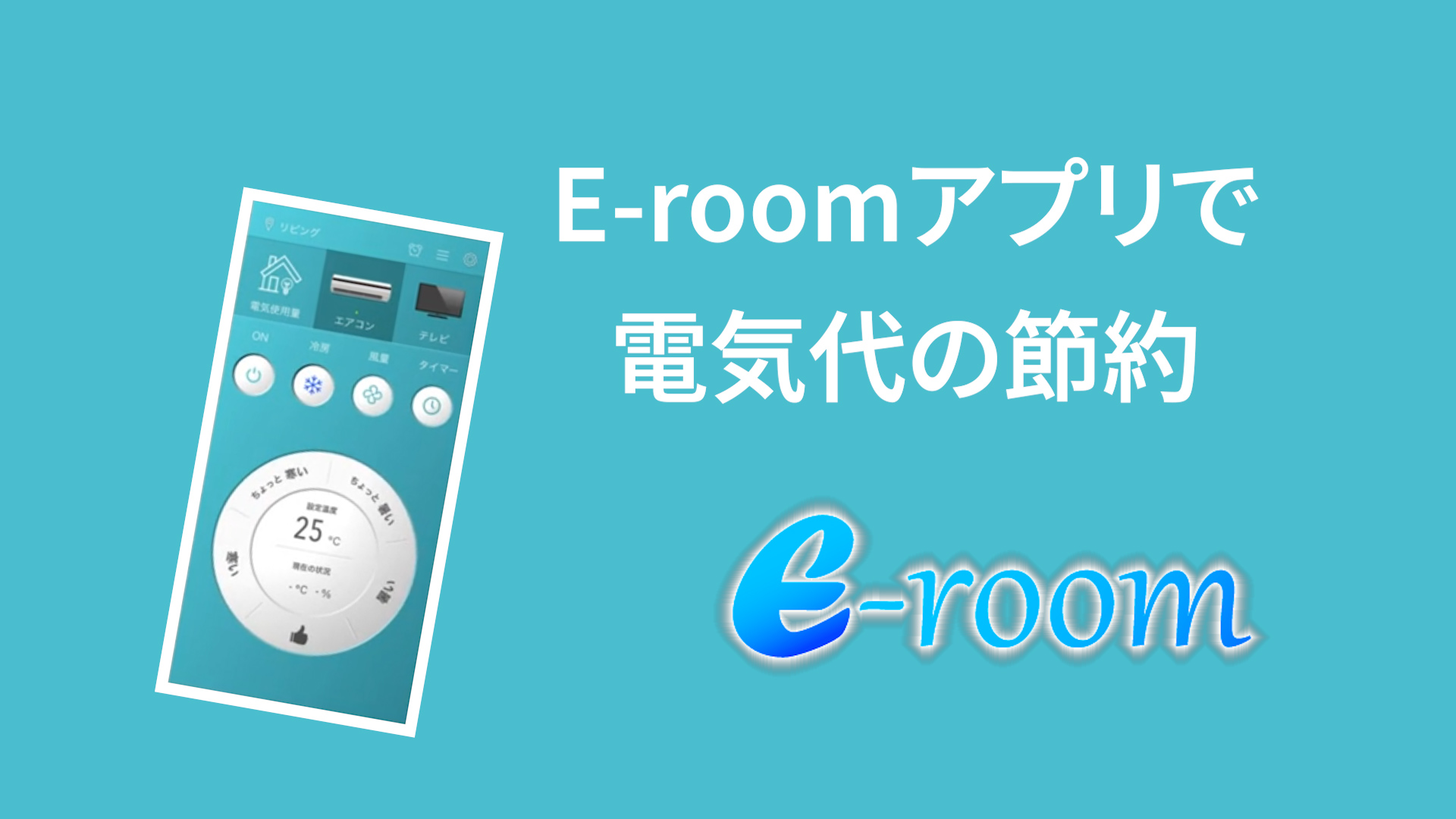
課題で用意された構成・素材・完成例をもとに、電気代管理アプリ「E-room」の35秒PR動画を制作しました。
アプリ画面、人物写真、ロゴ、イラスト、QRコードなどの素材を組み合わせ、短い時間でもアプリの機能と利便性が伝わるよう、表示順や動き、タイミングを調整しています。
企画・構成・デザインは課題で指定されたものを使用し、Adobe Premiere Proを用いた素材配置、テキスト設定、モーション、映像合成、エフェクト、トランジション、BGM・効果音の調整、書き出しまで担当しました。
制作情報
| 制作期間 | 2日 |
| 制作形態 | 課題制作 |
| 担当範囲 | 素材配置 / 表示時間調整 / テキスト設定 / キーフレーム調整 / 映像合成 / エフェクト・トランジション設定 / BGM・効果音調整 / プレビュー・書き出し |
| 使用ツール | Adobe Premiere Pro |
| 動画時間 | 35秒 |
| 動画形式 | MP4 |
| 企画・構成・デザイン | 課題指定 |
EFFECT DESIGN
素材の役割に合わせたエフェクト設定
アプリ画面、人物写真、ロゴ、イラストなど、用途の異なる素材を一つの動画内で見せるため、それぞれの役割に合わせてエフェクトを設定しました。
クロップやドロップシャドウは、文字や画像を背景から見分けやすくするために使用しています。Ultraキー、アルファグロー、プロセスアンプは、完成例と比較しながら素材の見え方や色、明るさを調整するために使用しました。
MOTION / TRANSITION
短時間でも情報を追いやすい画面遷移
複数のアプリ画面や説明テキストが短い間隔で切り替わるため、位置・スケール・クロップをキーフレームで調整し、素材の表示順と動きを整えました。
画面の切り替えにはクロスディゾルブを使用し、前後の素材が急に切り替わって見えないようにしています。エフェクトの多さよりも、アプリの機能説明を追いやすい表示時間と動きを優先しました。
AUDIO / TIMING
映像の切り替えに合わせた音声調整
BGMと効果音は映像の切り替えに合わせて配置し、音声同士のつながりにはコンスタントパワーを使用しました。
文字を読める表示時間を確保しながら、35秒の動画全体が間延びしないテンポになるよう調整しています。映像・テキスト・BGM・効果音を一緒に再生し、切り替えと音が不自然にずれていないかをプレビューで確認しました。
WORKFLOW
01
課題内容・素材の確認
完成例とアプリ画面、人物、イラスト素材を確認しました。
02
素材配置と構成の整理
短時間で機能が伝わるよう、素材の表示順を整理しました。
03
文字・動き・映像合成の調整
テキスト、キーフレーム、映像合成を設定しました。
04
切り替え・音声の調整
トランジション、BGM、効果音を調整しました。
05
確認・書き出し
表示時間と全体のテンポを確認し、MP4形式で書き出しました。
LEARNING
制作を通して学んだこと
制作を通して、エフェクトは数を増やすのではなく、素材の役割と伝えたい内容に合わせて選ぶことが重要だと学びました。
複数の画面・文字・音を短時間にまとめる際は、動きの強さだけでなく、表示順や滞在時間を調整し、視聴者が情報を追える余白を確保する必要があります。
今後は、完成例に合わせて制作するだけでなく、映像の目的や訴求内容に応じた構成・演出を自分で提案できるよう、理解を深めたいです。