OVERVIEW
作品概要
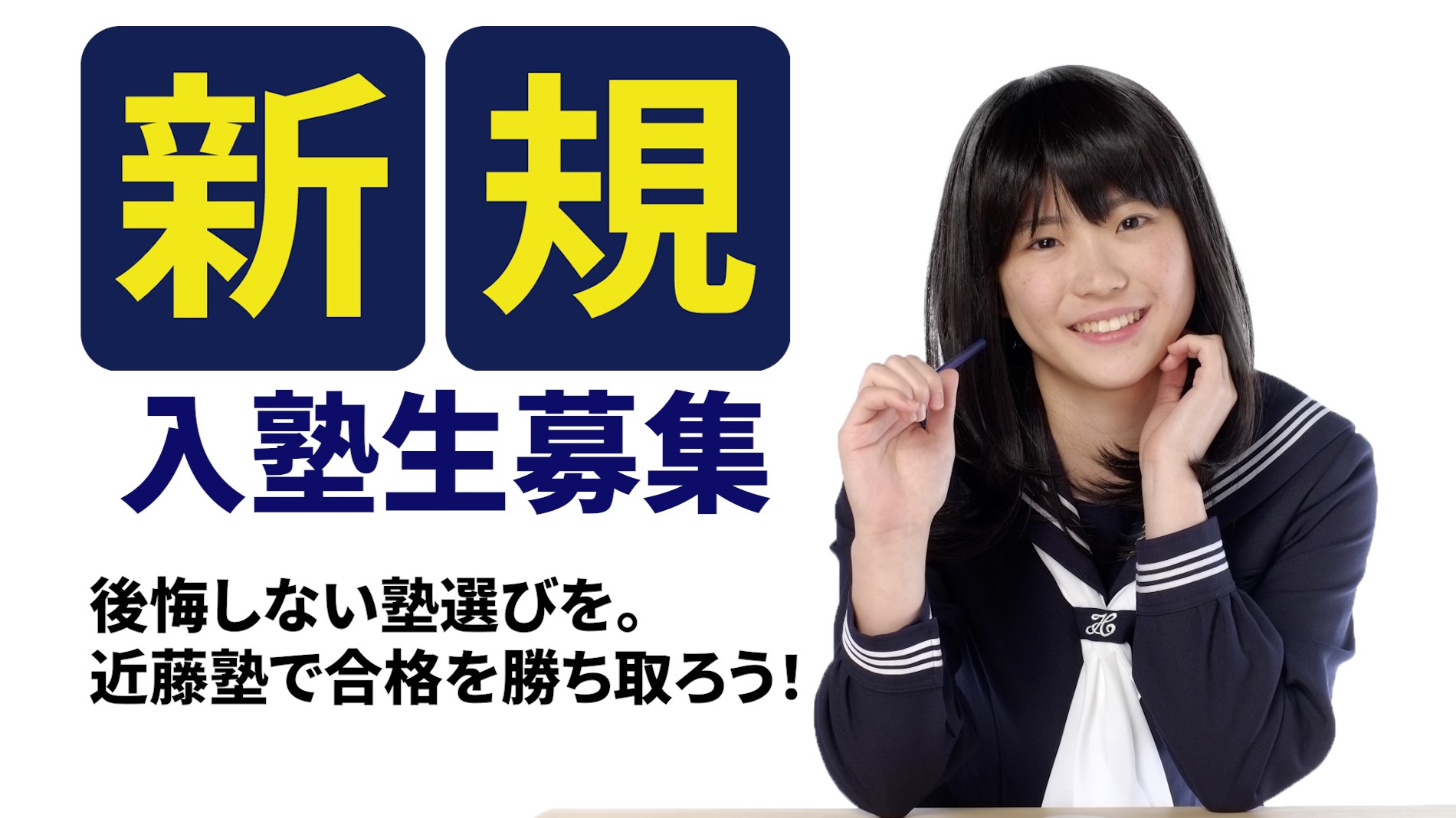
課題として用意された構成と完成例をもとに制作した、学習塾「近藤塾」の約15秒のPR動画です。人物、イラスト、文字、シェイプ、BGMを複数のトラックに配置し、キーフレームによる動きと表示タイミングを調整しました。
企画・構成・デザインは課題指定のものを使用し、Adobe Premiere Proを中心に、素材配置、表示時間、モーション、キーフレーム、トランジション、音声調整、書き出しを担当しました。Adobe Illustratorでは、動画内で使用する「新」「規」の文字画像を作成しています。
制作情報
| 制作期間 | 2日 |
| 制作形態 | 課題制作 |
| 担当範囲 | 素材配置 / 複数トラックの整理 / テキスト・シェイプ配置 / 文字画像作成 / キーフレーム・モーション調整 / トランジション・音声設定 / プレビュー・書き出し |
| 使用ツール | Adobe Premiere Pro / Adobe Illustrator |
| 動画時間 | 約15秒 |
| 動画形式 | MP4 / 1920 × 1080 |
| 企画・構成・デザイン | 課題指定 |
TIMELINE / LAYERS
複数トラックを整理したタイムライン構成
人物、イラスト、テキスト、シェイプ、文字画像、BGMを複数のトラックへ分けて配置しました。
短い動画内で複数の素材が重なりながら切り替わるため、各トラックの役割と表示順を確認し、編集する素材を把握しやすい状態に整理しています。
完成例と比較しながら、素材が表示される順番、画面内の位置、表示時間を確認し、前後の素材と不自然に重ならないよう調整しました。
Adobe Illustratorでの文字画像作成
動画内で使用する「新」「規」の文字画像は、Adobe Illustratorで作成しました。作成した文字画像をAdobe Premiere Proへ読み込み、ほかの文字や素材と組み合わせて配置しています。
KEYFRAME / SYNC
キーフレームで動きと表示を同期
多数の素材を指定されたタイミングで表示するため、キーフレームの位置と間隔を調整し、画面の切り替えと動きを同期しました。
キーフレームの位置や間隔によって動く速さと見え方が変わるため、人物、イラスト、文字が表示される順番をプレビューで繰り返し確認しました。
動きが早すぎる箇所や、次の素材と重なって見える箇所は、キーフレームの位置と間隔を調整し、完成例のテンポに近づけています。
AUDIO / TRANSITION
画面の切り替えと音声の調整
画面の切り替えには「押し出し」や「フレア」などのトランジションを使用しました。
BGMの切り替えにはコンスタントパワーを設定し、映像の変化と音の流れが不自然にならないよう確認しています。
短い動画の中でも文字を確認できる表示時間を確保しながら、映像の切り替えとBGMの流れが合うように調整しました。
WORKFLOW
01
課題内容・完成例の確認
指定された構成と完成イメージを確認しました。
02
使用素材の整理
人物、イラスト、文字画像、BGMを用途ごとに整理しました。
03
素材・テキストの配置
複数トラックへ素材を配置し、表示順を整えました。
04
動き・切り替え・音声の調整
キーフレーム、トランジション、BGMの音量を調整しました。
05
確認・書き出し
表示時間や素材の重なりを確認し、MP4形式で書き出しました。
LEARNING
制作を通して学んだこと
制作を通して、複数の素材をトラックごとに整理し、キーフレームを使用して動きと表示タイミングを揃える方法を学びました。
特に、キーフレームは設定する位置だけでなく、キーフレーム同士の間隔によって動く速さや見え方が変化することを、プレビューと調整を繰り返す中で理解しました。
また、映像、文字、イラスト、BGMを個別に確認するだけでなく、複数の要素を同時に再生して全体の流れを確認することの重要性も学びました。
今後は、動きの緩急やトランジション前後のつながりも意識し、より自然なアニメーションを設定できるよう操作の理解を深めたいです。