OVERVIEW
作品概要
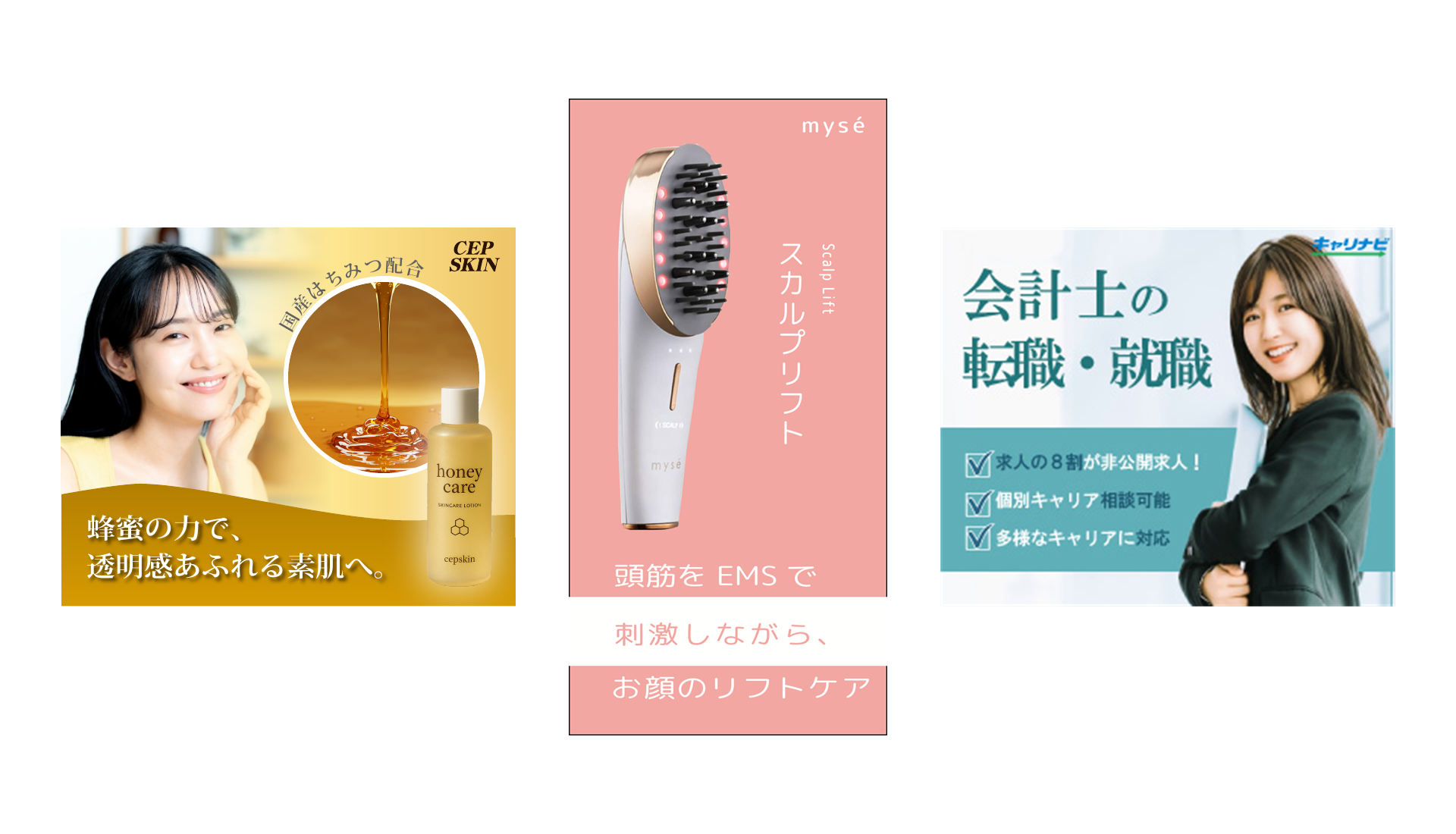
Adobe Illustratorの基本操作とバナーレイアウトへの理解を深めるため、完成見本を参考に3点の広告バナーを制作しました。
スカルプリフトバナーは、完成見本と指定された制作条件を確認しながら構成を再現した課題制作です。はちみつ・化粧品バナーと会計士・転職バナーは、授業で学んだ制作方法を復習するため、見本から要素の位置、余白、文字サイズ、画像の比率を読み取り、再構成しました。
いずれもオリジナルデザインではなく、見本の観察を通してレイアウトを組み立てる手順と、Adobe Illustratorの機能を学ぶことを目的とした作品です。
制作情報
| 制作形態 | 課題制作 / 復習制作 |
| 担当範囲 | 見本の観察 / レイアウト再構成 / 素材配置 / 文字組み / 図形・パス作成 |
| 使用ツール | Adobe Illustrator |
| 主な使用機能 | ガイド / レイヤー / 文字ツール / 図形・パス / クリッピングマスク |
| 制作点数 | バナー3点 |
| 画像サイズ | 300 × 600px(1点) / 300 × 250px(2点) |
制作上の位置づけ
掲載している3点は、いずれも完成見本を参考に制作した模写・復習作品です。オリジナルの広告デザインとして制作したものではなく、Adobe Illustratorの操作、レイアウトの観察、文字と画像の配置を学ぶ過程を示す作品として掲載しています。
SCALP LIFT
スカルプリフトバナー
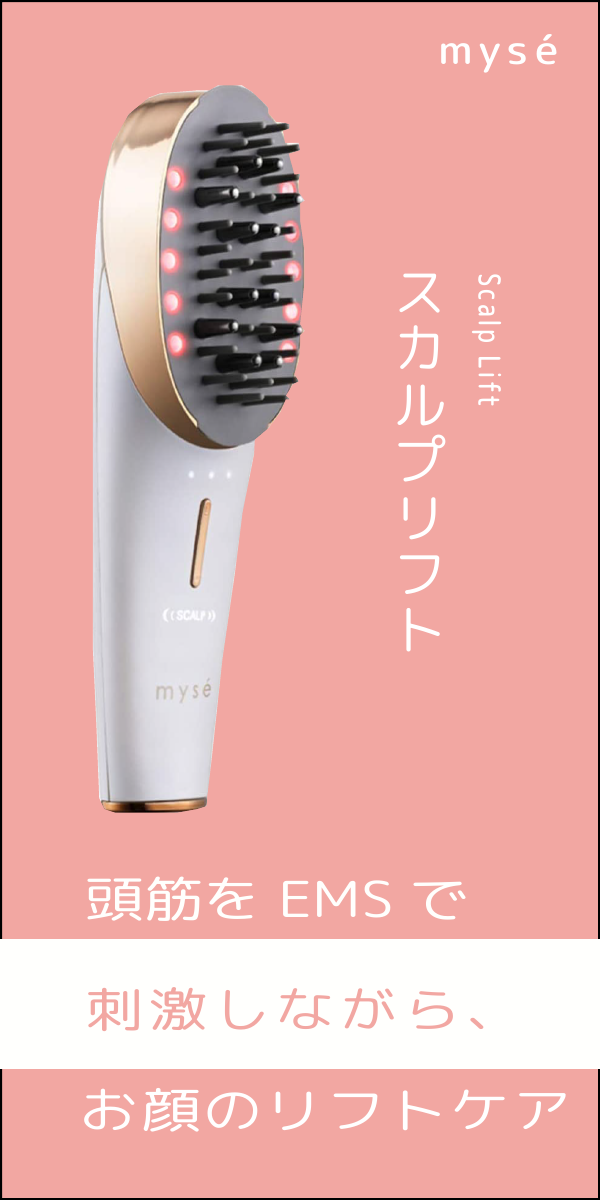
完成見本を参考に、商品画像、ブランド名、縦書きの商品名、下部のコピーを配置し、縦長のバナーを制作しました。
商品画像と文字の位置、上下の余白を見本と比較しながら調整し、縦長の画面内で商品とコピーの両方を確認できるバランスを意識しています。商品画像の表示範囲にはクリッピングマスクを使用しました。
主な使用機能
- クリッピングマスク
- 文字ツール・縦書き
- 長方形ツール
- 整列・配置調整
- レイヤー
REPRODUCTION BANNERS
HONEY
はちみつ・化粧品バナー
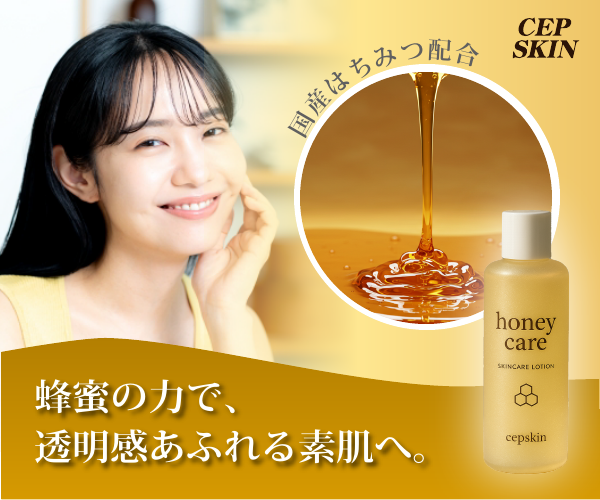
円形に切り抜いた写真、円に沿った文字、波形のコピー背景など、複数の図形と画像を組み合わせています。見本から写真の比率、余白、文字位置を読み取り、各要素のバランスを調整しました。
主な使用機能
- ガイド
- レイヤー
- 楕円形ツール
- クリッピングマスク
- パス上文字ツール
- ペン・パス
- グラデーション・透明効果
背景と文字のコントラストを確認し、透明度や影を調整してコピーの可読性を整えました。
ACCOUNTANT
会計士・転職バナー
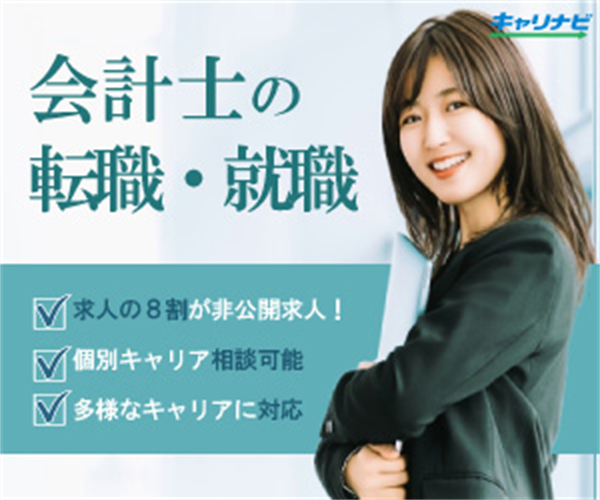
ガイドを基準に、見出し、人物写真、下部の情報エリアを配置しています。限られたサイズの中でも情報の優先順位が伝わるよう、文字サイズ、色、行間、要素間の余白を調整しました。
主な使用機能
- ガイド
- レイヤー
- 文字ツール
- 長方形ツール
- パス・図形作成
- 整列・配置調整
LEARNING
制作を通して学んだこと
3点のバナー制作を通して、見本から画像、文字、図形の位置関係と余白を読み取り、Adobe Illustrator上で再構成する基本的な手順を学びました。
異なるレイアウトを制作したことで、ガイドを基準にした配置、文字サイズと行間の調整、クリッピングマスクによる画像の見せ方、図形とパスを使った装飾など、目的に応じて機能を使い分ける経験ができました。
同じ素材でも位置や余白が少し変わるだけで全体の印象が変化するため、要素の大きさと間隔を確認しながら調整することの重要性を学びました。今後は、今回身につけた観察方法と操作をオリジナルバナー制作にも活かしたいと考えています。